L’utilisateur :
|
Action |
Résultat |
|
Sélectionne
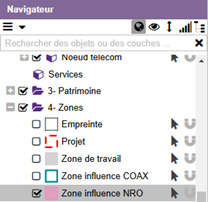
« Zone influence NRO » dans le navigateur :
|
Ajoute
l’onglet « Zone influence NRO » au ruban :
|
|
Clique
sur l’onglet « Zone influence NRO ». |
Affiche
les actions pour « Zone influence NRO » :
|
|
Dans
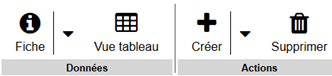
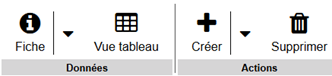
les actions « Actions », clique sur la flèche à droite de
« Créer » et sélectionne « Créer » :
|
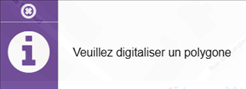
Ouvre l’assistant :
|
|
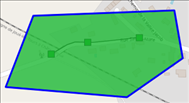
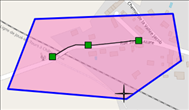
Digitalise
un polygone de la zone. |
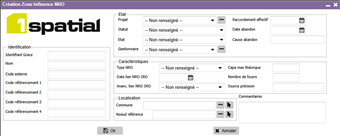
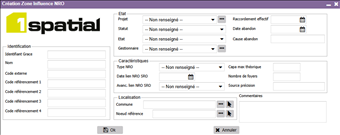
Ouvre le formulaire de création de la Zone Influence NRO :
Renseigne les champs et Clique sur « Ok » :
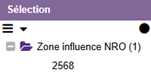
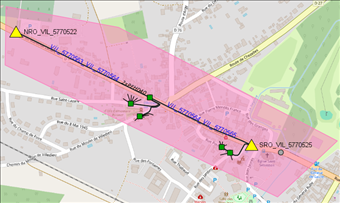
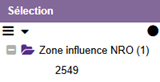
La zone d’influence NRO est créée. Elle apparait dans le panier de sélection :
|


L’utilisateur :
|
Action |
Résultat |
|
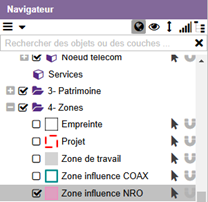
Sélectionne
« Zone influence NRO » dans le navigateur :
|
Ajoute
l’onglet « Zone influence NRO » au ruban :
|
|
Clique
sur l’onglet « Zone influence NRO ». |
Affiche
les actions pour « Zone influence NRO » :
|
|
Dans
les actions « Actions », clique sur la flèche à droite de
« Créer » et sélectionne « Créer par existant » :
|
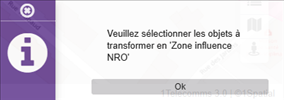
Ouvre l’assistant :
|
|
Sélectionne
une entité de type polygone (couche dessin) dans la carte et clique sur « Ok » :
|
Ouvre le formulaire de création de la Zone Influence NRO :
Renseigne les champs et Clique sur « Ok » :
Le polygone a été transformé en zone d’influence NRO. Elle apparait dans le panier de sélection :
|